EFOとは?意味とフォーム離脱を防ぐ具体的な改善策
2026/8/10
EFOとは、フォーム入力途中の離脱を減らし、申し込みや購入の完了率を高めるための一連の改善手法です。
入力項目の見せ方やエラーの出し方を変えるだけで、必須項目の空欄送信やスマホでの入力ミスは大きく減らせます。効果の大きい打ち手ほど、今日から手を付けられます。
この記事では、EFO(Entry Form Optimization)の意味と、優先度の高い具体策を、診断ツールが実際に見ているチェック観点にそって紹介します。
EFOとは何か
EFOとは、「Entry Form Optimization(入力フォーム最適化)」の略語で、問い合わせフォームや購入フォームなど、入力途中の離脱を減らして完了率を高めるための一連の改善手法を指します。特定の1つの施策の名前ではなく、フォーム画面の細部を継続的に見直す取り組み全体を指す言葉です。
EFOが対象にするのは、主に次のような画面上の細部です。
- 項目数・並び順
- 必須/任意の表示
- 入力形式(type/inputmode/autocomplete)
- エラーメッセージの出し方
- ステップ分割・進捗表示
この5点のうち、どこから手を付けても部分的な効果は出ますが、後述するように影響の大きさには差があります。
なぜEFOが重要なのか
フォームの手続きの長さや複雑さは、離脱理由として無視できない割合を占めています。Baymard Instituteの調査では、購入・申込み手続きの長さや複雑さを離脱理由に挙げる回答者は、保守的に見ても5〜17%程度にのぼります(出典: Baymard Institute「Checkout Flow Average Form Fields」baymard.com/blog/checkout-flow-average-form-fields)。
フォームで離脱が起きやすい典型パターンは、次のように整理できます。
- 必須/任意の表示が分かりにくく、空欄のまま送信してしまう
- 入力形式が統一されておらず、スマホでキーボード切り替えの手間が増える
- エラーが送信後にまとめて出て、どこを直せばいいか伝わらない
- 項目数が多く、入力の途中で心が折れる
フォームの改善は、他のCVR(コンバージョン率)施策と比べて実装コストが低いのに、効果が直接見えやすい打ち手です。次のセクションから、優先度の高い順に3つの具体策を見ていきます。
具体策1: 必須/任意をひと目でわかるように表示する
必須項目と任意項目の表示が不十分だと、利用者は必須項目を空欄のまま送信してしまいやすく、エラー往復による離脱を招きます。
Baymard Instituteの調査では、任意項目にだけ「任意」の表示を付け、必須項目には明示がないフォームで、32%の利用者が必須項目を空欄のまま送信してバリデーションエラーを起こしています(出典: Baymard Institute「Required vs. Optional Form Fields」baymard.com/blog/required-optional-form-fields)。必須/任意を両方明示すれば、この種の空欄送信は防げます。実装は次の3点で十分です。
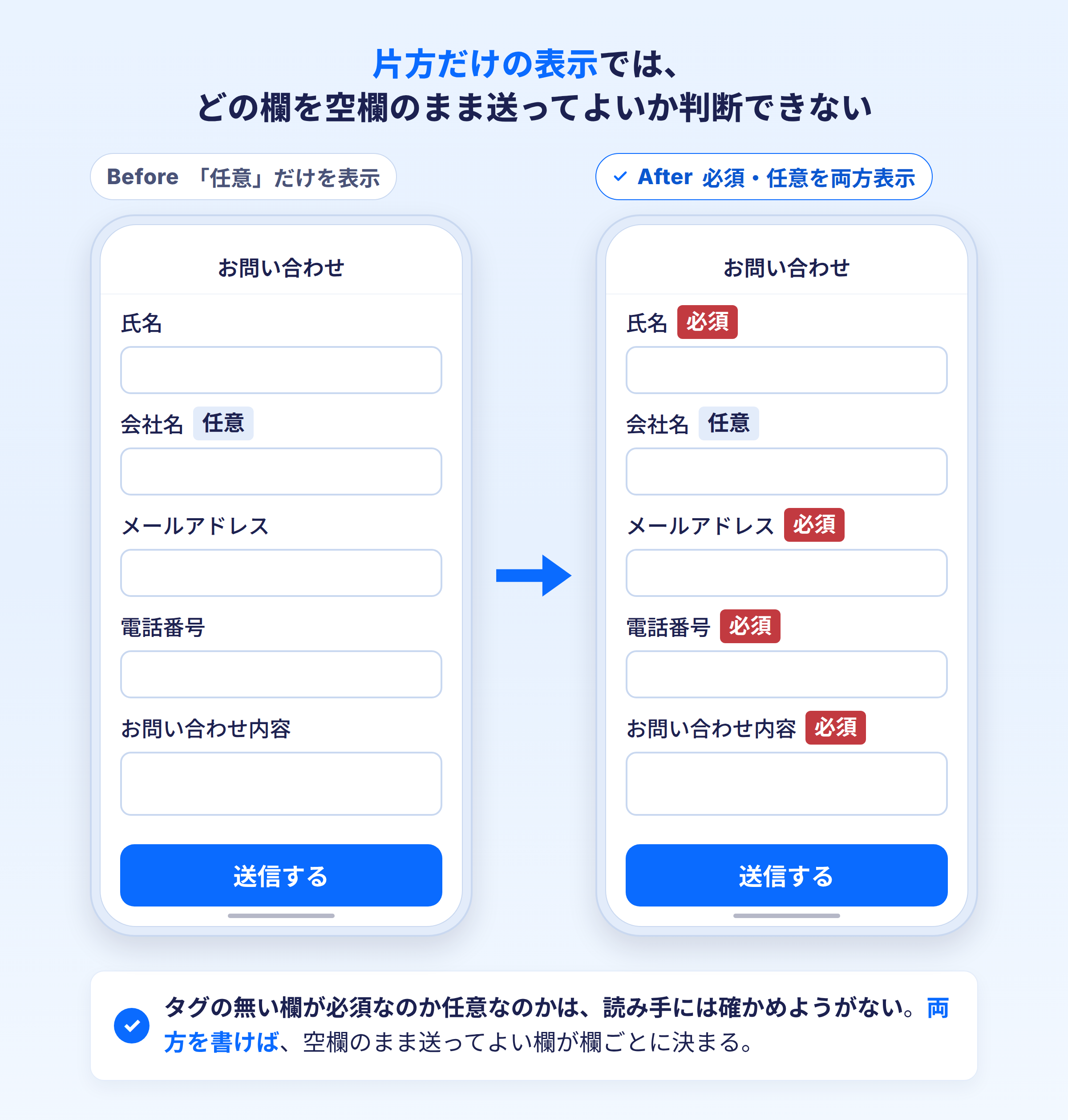 図1: 「任意」だけを表示すると、タグの無い欄が必須か任意か読み手には分かりません。必須/任意を両方明示すれば、欄ごとに空欄で送ってよいかが決まります。
- ラベルの右に「必須」「任意」を両方明示する(どちらか一方だけでは不十分)
- 必須項目が少ないフォームでは、任意項目側だけを目立たせる書き方も検討する
- 入力開始前に必須項目数が一目でわかるようにする
自分のサイトの入力フォームで、必須/任意がひと目で分かるようになっているか、確認してみてください。
無料でCVR診断する → (結果はメールでお届けします)
具体策2: input type / inputmode / autocomplete をそろえる
電話番号やメールアドレスなどの項目でinput type・inputmode・autocomplete属性を合わせていないと、特にスマホでキーボード切り替えや再入力の手間が増え、入力そのものへの負担が離脱につながります。属性を1つ加えるだけで解決するケースも多く、費用をかけずに直せる範囲です。
代表的な項目と、そろえるべき属性の組み合わせは次のとおりです。
| 項目 | type | inputmode | autocomplete |
|---|---|---|---|
| 電話番号 | tel | tel | tel |
| メールアドレス | |||
| 郵便番号 | text | numeric | postal-code |
| 氏名・ふりがな | text | - | name |
この4項目は特にスマホでの入力負担に直結するため、優先して直す価値があります。逆に、これらを合わせずにtext固定のままにしていると、フリック入力の切り替え回数が増え、途中で入力をやめる利用者が出てきます。
具体策3: エラーはリアルタイム・項目単位で出す
送信後にまとめてエラーを表示する形式は、どこをどう直せばいいかが伝わりにくく離脱要因になります。入力中に該当項目のすぐ下へ、その場でエラーを出す形式に変えるだけで、修正のしやすさが大きく変わります。
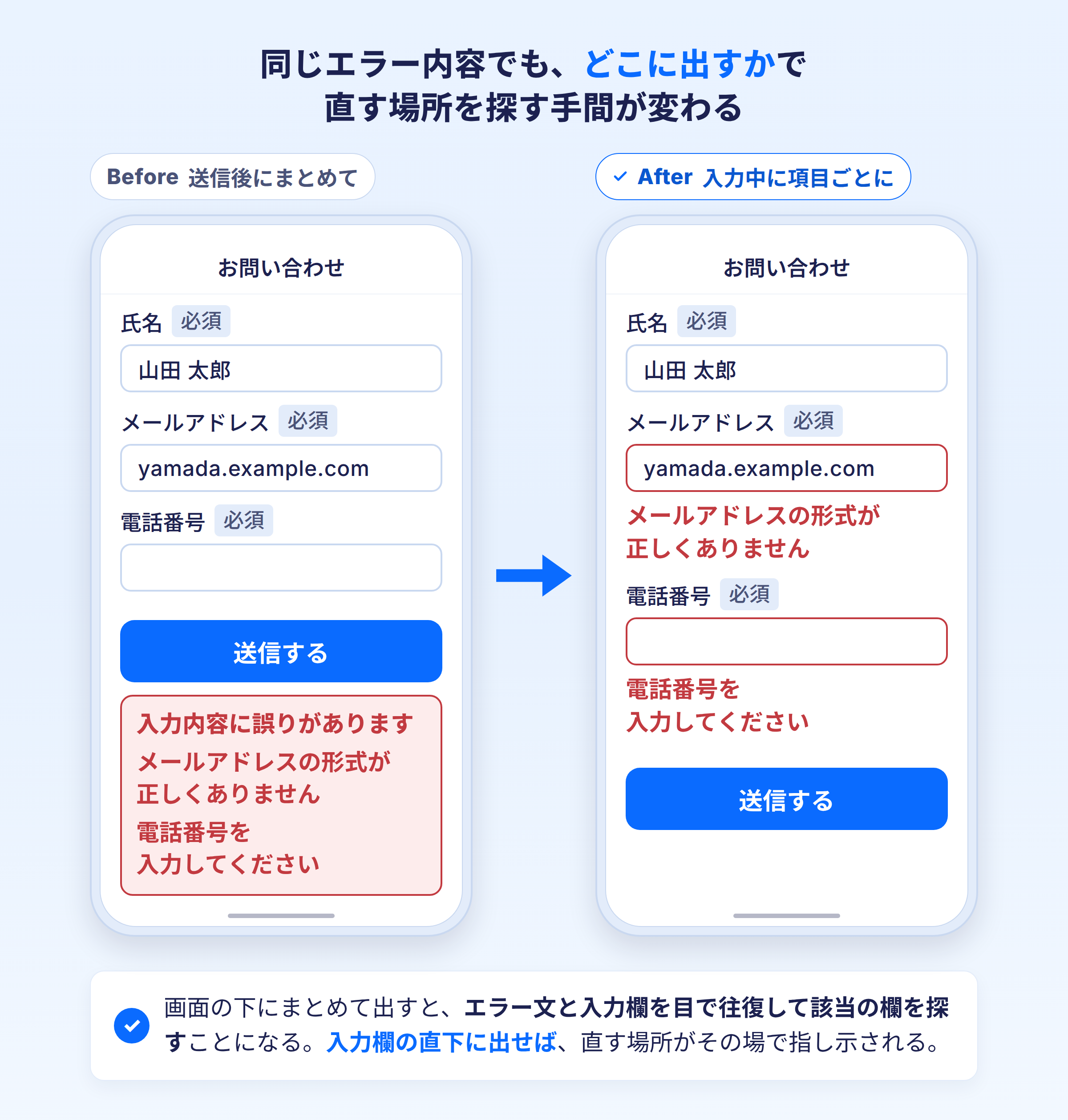 図2: エラーを送信後にまとめて出す形式と、項目ごとにその場で出す形式では、修正のしやすさが大きく変わります。
その場でエラーを出す実装は、次の3点を押さえれば成立します。
- 入力欄からフォーカスが外れたタイミングでその場検証する
- エラー文はその項目の直下に置き、離れた場所にまとめない
- 「入力内容に誤りがあります」だけでなく、何をどう直すかまで書く
エラー表示の位置とタイミングを変えるだけで、同じエラー内容でも修正の負担感は大きく変わります。
ほかにも効く小さな改善
項目数を必要最小限に絞る、入力目安時間を冒頭に明示する、項目数が多い場合は進捗バー付きのステップ分割にするといった積み重ねも、単体の影響は上記3つほど大きくなくても完了率を底上げします。
- 「あとで聞ける情報」は入力させない
- フォーム冒頭に入力時間の目安・個人情報の扱いを明示する
- 項目が多い場合はステップ分割+進捗バーを検討する
- フォーム周辺から外部リンク・ナビゲーションを削る
フォーム以外の訴求構造も含めて見直したい場合は、CVR改善 完全ガイドで全体の確認手順を整理しています。
どれも単体では小さな改善ですが、フォーム全体の完了率を底上げする積み重ねになります。
自分で直せる範囲と、事業判断が必要な範囲の見分け方
表示文言の追加やtype/autocomplete属性の修正は自分たちですぐ直せる範囲ですが、項目を削るかどうかやステップ分割の要否は「その情報が本当に今必要か」というビジネス判断が絡むため、削除ありきで進めるべきではありません。
まず確認したいのは、必須/任意の表示・入力属性・エラーの出し方という3点です。この3点は早ければ数十分で着手できます。項目そのものを削るかどうかは、営業やカスタマーサポートなど社内の関係者に確認してから判断してください。
| 区分 | 内容 | 目安の着手時間 |
|---|---|---|
| すぐ直せる | 必須/任意の表示、input type/inputmode/autocomplete、エラー表示位置 | 数十分〜半日 |
| 事業判断が必要 | 項目の削除、ステップ分割の要否、必須項目の再定義 | 関係者への確認後に判断 |
削除の要否だけは、フォーム単体の判断で決めない項目です。会員情報の入力項目を減らす代わりにソーシャルログインを使う選択肢については、会員登録の離脱を防ぐ方法で扱っています。
まとめ
EFOは、必須/任意の表示・入力属性・エラーの出し方という3点を直すだけで、完了率に効いてくる打ち手です。今日から確認できる範囲と、事業判断が必要な範囲を切り分けて、着手できるところから直していきましょう。
一つずつ照らし合わせるのは手間、という場合は、URLを入れるだけでまとめてチェックできます。
無料でCVR診断する → (結果はメールでお届けします)
CVR改善ラボのレポートは、実際どんな形で届くのか
無料診断で分かるのは、サイトの総合スコアと課題の一覧までです。CVR改善レポートでは、フォームを含む全11観点の課題が優先順位付きで一覧になり、画面変更で改善できる上位3件はBefore/AfterのWF(ワイヤーフレーム)モック付きで届きます。
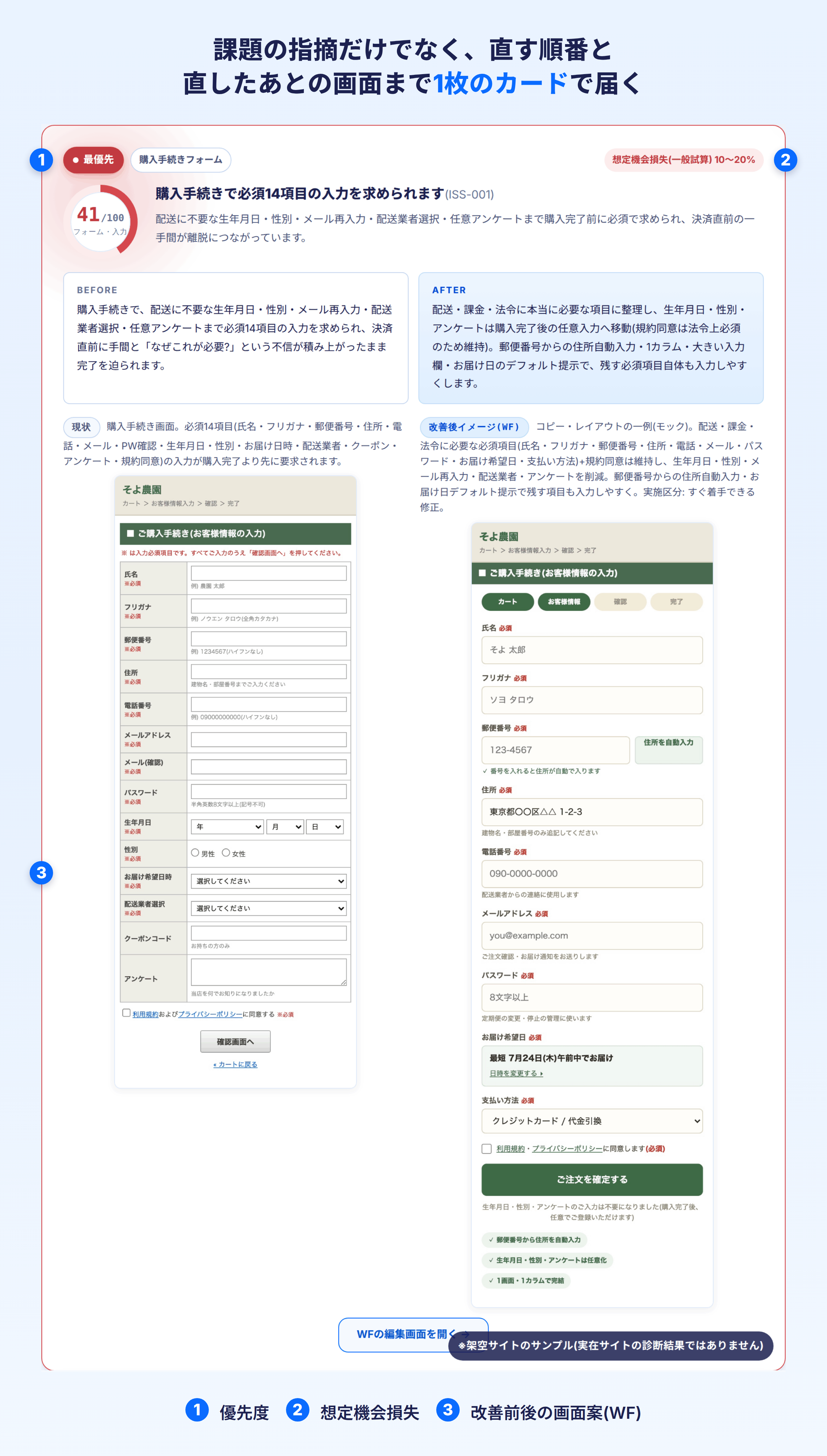 図3: フルレポートの課題カードには、優先度・想定機会損失・改善前後の画面案が1枚に収まっています。※架空サイトのサンプルです。実在サイトの診断結果ではありません。
CVR改善レポートに含まれる内容は、次のとおりです。
| 項目 | 内容 |
|---|---|
| 価格 | 4,980円(税込・買い切り、継続課金なし) |
| 診断範囲 | 最大5ページ・全11観点 |
| 成果物 | 課題の優先順位付き一覧、改善ロードマップ |
| 画面提案 | 上位3件はBefore/AfterのWFモック付き(編集可能) |
| 納品方法 | メールでお届け(非同期) |
フォームの直し方だけでなく、サイト全体で優先して着手すべき課題の順序まで分かります。